中古PCにRocky Linux9をインストールする
手元にLinux環境を用意すべく、中古PCを買い、Rocky9をインストールすることにしました。
予算は約2万円。この金額ならAmazonでなかなかのスペックの新品中華PCが買えますが、仕様高温でファンマストみたいなんで、今回は中古PCにしてみました。
中古PCを購入
PCは横河レンタ・リースの運営するQualitで買いました。 www.yrl-qualit.com
買ったのは、
- HP EliteDesk 800 G4 DM(Win10x64) 中古 Core i5-2.1GHz(8500T)/メモリ8GB/HDD500GB/超小型 [良品] 2019年頃購入 TK
- 価格:20,900円
10%offクーポンと、ポイントサイト経由で、実質17,500円くらいになりました。
ディスプレイと接続
以下のように、PC側はDisplayPortでモニタ側はHDMIで接続する。
PC[DisplayPort] <----------> [HDMI]モニタ
まず以下のケーブルを用意した。
- DisplayPort用HDMI変換ケーブル - CAC-DPHDMI20BK →表示されなかった
会社の似たような環境でもダメだったので不良品だった?それとも相性?いずれにせよ、買わない方が良いだろう。
慌ててAmazonで以下を購入した。
USBインストールメディアの作成
いまはDVDにISOを焼くのではなく、USBメディアに書き込むのが主流のようです。 ISOイメージをUSBメモリに書き込み起動ドライブを作成します。 作成にはRufusを使いました。
Rufus - 起動可能なUSBドライブを簡単に作成できます
- ポータブル版で十分なので「rufus-4.6p.exe」をダウンロードします。
- USBメモリをPCに挿します。
- rufus-4.6p.exeを起動します。
- 「選択」を押して、ISOファイルを選択。そして「スタート」を押して書き込みを開始します
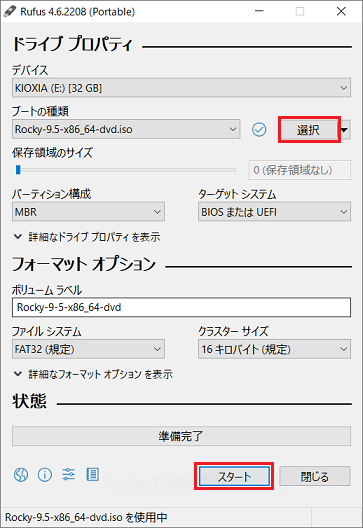
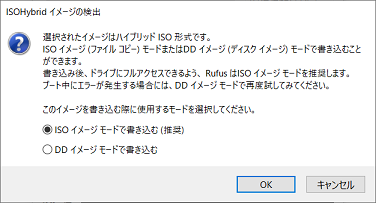
- 書き込みのモードはデフォルトのISOイメージモードにします。
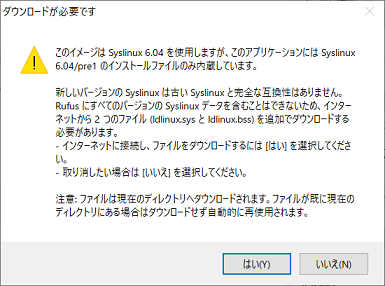
- よくわかりませんが、「はい」を選択してダウンロードします。
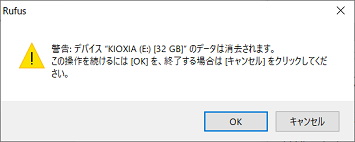
- デバイスの中身が消えるよって警告されるので「はい」を押します。
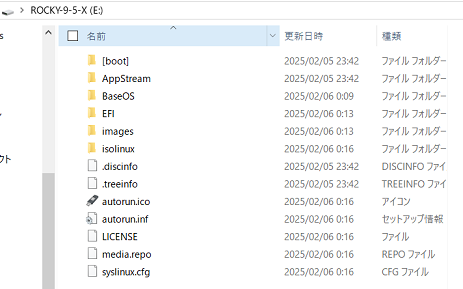
- 書き込みが終わったUSBメモリはこんな感じです。
OSインストール
USBメモリを挿してPCを起動。F9でBoot Menuを表示し、USBメモリを選択してインストールを始めます。
以下、インストールの設定内容
- ソフトウェアの選択:サーバー(GUI使用)
- KDUMP:オフ
- ネットワークとホスト名:未設定 #あとでやる
- セキュリティープロファイル:なし
- rootパスワード: rootパスワードを設定、rootのsshログインを許可しない
- ユーザーの作成: 一般ユーザーを作成
- インストール先:
環境設定
ネットワークとホスト名の設定
# nmcli d
DEVICE  TYPE      STATE            CONNECTION
lo      loopback  接続済み (外部)   lo
eno1    ethernet  切断済み          --

# nmcli c mod eno1 c.autoconnect yes
# nmcli c mod eno1 ipv4.method manual
# nmcli c mod eno1 ipv4.address xx.xx.xx.xx/24
# nmcli c mod eno1 ipv4.gateway xx.xx.xx.yy
# nmcli c mod eno1 ipv4.dns xx.xx.xx.yy
# nmcli c up eno1
# ip a
# ping xx.xx.xx.yy
# ping www.yahoo.co.jp
# hostnamectl set-hostname XXXXX
SELinuxをPermissiveモードに変更
# getenforce
Enforcing

# vi /etc/selinux/config
SELINUX=permissive

# reboot
# getenforce
Permissive
その他
自動接続用TeraTermショートカットを作成
"C:\Program Files (x86)\teraterm\ttermpro.exe" 接続先IPアドレス /ssh /auth=password /user=ユーザー名 /passwd=パスワード
R6 データベーススペシャリストの結果
試験後の答え合わせ
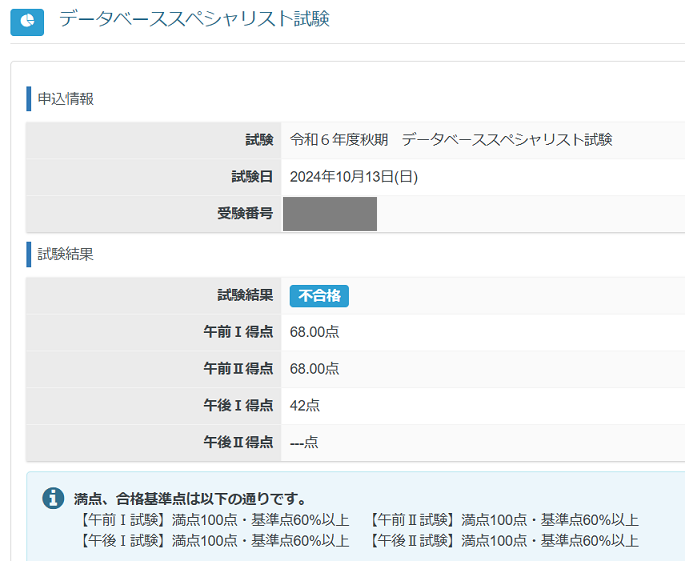
IPAの解答例での答え合わせでは、午前Ⅰは免除できそうだ、そしてなんとか午後Ⅰを採点してもらえるんじゃないか、という予想だった。
午前Ⅰ 20/30 (66.7%)
午前Ⅱ 17/25 (68%)
午後Ⅰ 手応えなし
試験結果
結果は答え合わせ通りで、午前Ⅰ免除をゲット!!
午後Ⅰは採点してもらえたので再度問題みながら考えてみたいと思います。
次回は?
受けたいのだがまだそんなモチベーションではない・・・。
でも午前Ⅰ免除があるうちにもう一度受けたい。
あと試験がちょうど千葉県の秋休み(小学校が休み)に被るため、そこも悩むところ。
ChromebookとWin10マシンでファイル共有する
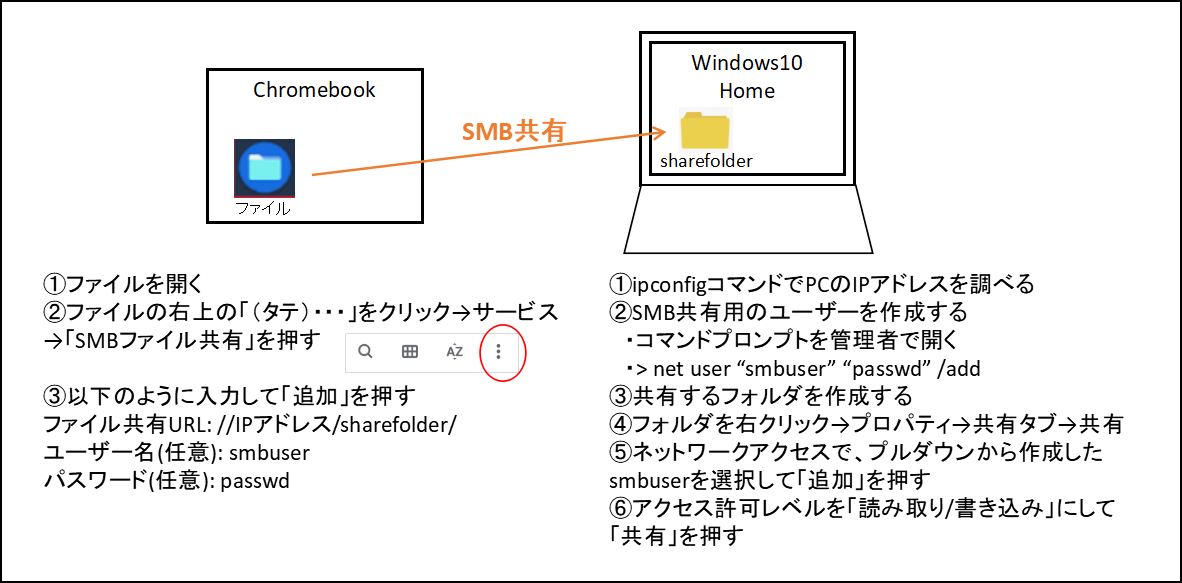
ChromebookとWindows10マシンでファイル共有し、自由にファイル等をやりとりできるようにする。
やること
Windows10の共有フォルダ-に、SMB共有を使ってChromebookから接続する。
環境と手順
- 下図の通りで、Windows10マシンで共有フォルダ-の準備をしてから、接続しにいく。
- 接続時にユーザーが必要になるので、コマンドで作成した
データベーススペシャリストを受けたみた
初の高度情報処理技術者試験を受けてみた。
勉強量
5月に受けると決めたけど、たいしてしてない。1日30分程度。
- 午前Ⅰ、午前Ⅱは、過去問を6年くらいやって、わからないことを整理、確認した。
- 午後Ⅰ R5の過去問を解いてみた。解答を読んだ
- 午後Ⅱ R5の解答を読んだ
試験会場は、幕張メッセ
- 1フロアにトイレは2か所。それぞれ小3、大2だったかな。並ぶよねー。高校とかだとトイレいっぱいあるからいいんだけど・・・。
- 教室は、場所によるけど縦長で扉は後方に一つだけ。移動がちょっと面倒だった。後ろだと受けない人結構いるなーとか、午後あきらめたんだなーとかわかるから面白いのに、前の方だったのでよくわからず。
午前Ⅰ
過去問から結構出ると思ってたけど、知らないワードが大量にあって超焦った。 勉強不足なだけだが、交差検証、アクチェーター、JVNのCVE識別子、ファストトラッキング、RTO・RLO、コ・クリエーション、競争過程の障壁・・・。
IPAの解答例で答え合わせをして、20/30。なんとかセーフかな?午前Ⅰ免除ゲット!?
知らないワードの問題はほぼ不正解だった。
当日の移動中に、春の応用を問題と解答だけチェックしてたがそれが見事に1、2問出たかな?それは助かった!! 直近の応用を4回分くらいやっとくといいと思う。
午前Ⅱ
もっと勉強不足だが、シーケンスは見てなかったなぁ、転置インデックスってなんだっけ?、不整合検索異常?、データリネージ?log対数?、あと超基本のRAID5+0がわからなくなって涙。知ってるはずなのに・・・。
IPAでの答え合わせは、17/25。こっちもギリギリセーフかな?
午後Ⅰ採点してもらえるのは嬉しい。
午後Ⅰ
問1、問3を選択。
過去問で午後のSQL問題はやってこなかったので、関係スキーマ、概念データモデルにかけた。
やはり準備不足のためスムーズにはいかず、問1で1時間10分近く使ってしまった・・・。なので問3は当然やっつけレベルで。
とりあえず採点してもらって、解説見て、勉強します。
午後Ⅱ
設問を見て、リレーションシップと関係スキーマを埋めるだけだったので問2を選択。
いやー、私には難しかった。 金属材料の説明辺りで???に。
リレーションシップを補えってあるけど、エンティティタイプって新たに書く必要があるんだっけ?と悩む。ようわからん。
とりあえずリレーションシップはそれなりに本数書いた。 関係スキーマは後半はようわからんなった。
まぁ、採点されないだろうから・・・。
感想
午前ももちろん落とせないけど、もっと早い時期に午後問題を1年分やってみればよかった。 やってみてちょっとだけでも正解が取れれば、きっともっと取り組んだと思う。
来年挑戦するかは、まだわからないが勉強すれば行ける手応えは少しある。午前Ⅰが免除になれば頑張ろうかな。
Rocky Linux 9 にJenkinsをインストールする
OS、ミドルウェアのバージョン
JDKのインストール
//OpenJDKインストール
# dnf install -y fontconfig java-17-openjdk java-17-openjdk-devel

//Javaバージョンの切り替え ※java8がすでに入っている場合
# java -version
openjdk version "1.8.0" ...
# update-alternatives --config java
Selection
*+ 1 java-1.8.0-openjdk.x86_64
   2 java-17-openjdk.x86_64
Enter to keep the current selection[+], or type selection number: 2
# java -version
openjdk version "17.0.9" ...

//JAVA_HOMEの設定
# vi /etc/profile.d/java.sh

export JAVA_HOME=/usr/lib/jvm/java-17-openjdk
export PATH=$JAVAH_HOME/bin:$PATH

# source /etc/profile.d/java.sh
Jenkins
Jenkinsのインストールと起動
# wget -O /etc/yum.repos.d/jenkins.repo https://pkg.jenkins.io/redhat-stable/jenkins.repo
# rpm --import https://pkg.jenkins.io/redhat-stable/jenkins.io-2023.key
# dnf install jenkins
# systemctl daemon-reload
# systemctl start jenkins
# systemctl enable jenkins
# firewall-cmd --add-service=jenkins
インストール後の設定ウィザード
- ブラウザで「http://{IPADDR}:8080」を開く
- Unlock Jenkins画面で、画面の指示に従ってパスワードをコピペ
- Offline画面で、「Configure Proxy」をクリックして、Proxyを設定する
- Customize Jenkins画面で、「Install suggested plugins」を選択 ※一部のプラグインのインストールに失敗したら「Retry」
- Create First Admin User画面で、管理者ユーザーを作成する
- Instance Configuration画面は、デフォルトのまま
- Jenkins is ready!画面で、「Start using jenkins」をクリックする
HP Elite Mini 800 G9を再インストールする
HP Elite Mini 800 G9を再構築したいので、その方法を調べてみた。
手元には、「HP Operating System DVD Windows 10」と「Driver Recovery DVD」のメディアがある。
工場出荷時設定に戻す
「HP PC - コンピューターをリセットする」の所には、個人データやカスタマイズ内容を失うことなく、OSを再インストールできる、とある。
やりたいのはデータは消すことなんだけども・・・。
support.hp.com
手順は以下
1. Windows で 回復オプション を検索して開きます。
2. [回復] 画面の [この PC を初期状態に戻す] の下にある 開始する をクリックします。
まず、こっちをやってみようかな。
再インストールする
HP Z Workstationシリーズだけど、DVDをマウントしてインストールする手順としては、参考になりそう。
support.hp.com
最初の回復オプションが期待通りにいかなかった場合は、こっちで再インストールする。最終手段。
Hyper-V仮想スイッチについて
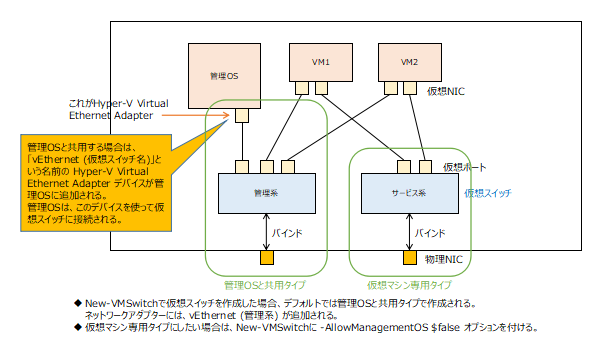
自分なりにまとめてみた。
PowerShellコマンド
管理OSと共用タイプで、仮想スイッチを作成する。
PS> New-VMSwitch 仮想マシン名 -NetAdapterName ネットワークインタフェース名

仮想マシン専用タイプで、仮想スイッチを作成する。
PS> New-VMSwitch 仮想マシン名 -NetAdapterName ネットワークインタフェース名 -AllowManagementOS $false

仮想スイッチを削除する
PS> Get-NetAdapter ネットワークインタフェース名 | Remove-VMNetworkAdapter
